РУКОВОДСТВО ПОЛЬЗОВАТЕЛЯ
Франшизное ПО Pixel Quest v1
ВВЕДЕНИЕ
Документ «Руководство пользователя» содержит описание интерфейса и функций программного обеспечения Франшизное ПО Pixel Quest v1 для управления игровой комнатой «Pixel Quest» (далее – ПО). В данном документе приведены инструкции, показывающие навигацию по интерфейсу программы, методы эксплуатации и шаги для выполнения основных действий, связанными с ПО.
Ввиду активной разработки рассматриваемого ПО, внешний вид и функциональное наполнение, отраженные в данном документе, могут отличаться от тех, что предоставлены в используемой пользователем версии. Данный документ составлен в соответствии с версией ПО 1.0.110.
Ввиду активной разработки рассматриваемого ПО, внешний вид и функциональное наполнение, отраженные в данном документе, могут отличаться от тех, что предоставлены в используемой пользователем версии. Данный документ составлен в соответствии с версией ПО 1.0.110.
ФУНКЦИОНАЛЬНЫЕ ХАРАКТЕРИСТИКИ
Основной функцией ПО является управление игровой комнатой «Pixel Quest». Данное ПО позволяет формировать и редактировать наборы игр, задавать команды и подкоманды игроков, управлять играми, проверять работоспособность аппаратных элементов комнаты. Пользователю предоставляется возможность просмотреть информацию о поступающих заказах и отредактировать относящиеся к нему сеты и команды. С помощью интерактивного управления полем ПО предоставляет функции отладки отдельных элементов в реальном времени, включения и завершения сетов и игр, управление отдельными этапами игры.
По состоит из двух основных разделов: список заказов и управление полем.
По состоит из двух основных разделов: список заказов и управление полем.
1. АВТОРИЗАЦИЯ
При запуске ПО каждому пользователю необходимо пройти авторизацию. Логин и пароль для авторизации привязан к локации, в которой производится запуск. Пользователю необходимо ввести пароль локации, управление которой будет производить ПО. Окно ввода показано на рисунке 1.
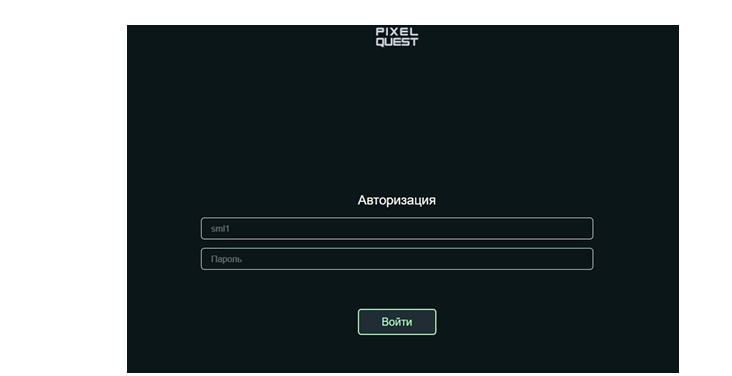
Рисунок 1 – Окно авторизации
2. НАСТРОЙКА СЕТА
Меню настройки сета выполняет ряд основных функций: выбор заготовленных заранее наборов игр, ручной выбор и настройка параметров отдельных игр, выбор музыкальной темы.
Первая опция при настройке сета это блок «Готовые наборы игр» (рисунок 14). Данный блок предоставляет ряд наборов игр с заранее заданными настройками. Нажатие кнопки «Показать игры в наборе» позволит увидеть информацию об играх в данном наборе, такую как название игры, количество игроков, тип игры, сложность и длительность. Кнопка «Выбрать» добавляет игры данного набора в список редактируемого сета.
Первая опция при настройке сета это блок «Готовые наборы игр» (рисунок 14). Данный блок предоставляет ряд наборов игр с заранее заданными настройками. Нажатие кнопки «Показать игры в наборе» позволит увидеть информацию об играх в данном наборе, такую как название игры, количество игроков, тип игры, сложность и длительность. Кнопка «Выбрать» добавляет игры данного набора в список редактируемого сета.
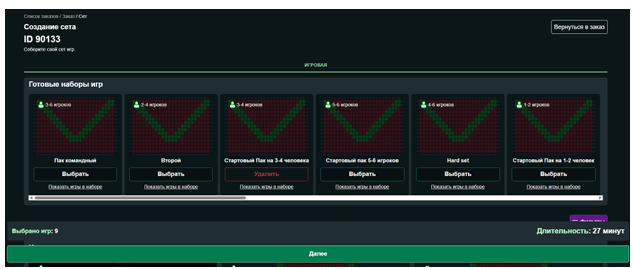
Рисунок 14 – Блок «Готовые наборы игр»
Помимо использования готовых наборов, игры в сете можно выбрать вручную из списка игр, представленного в блоке «Игры». Для каждой игры помимо названия представлена небольшая сводка с типом игры, ее сложностью и количеством игроков. Для добавления игры в сет необходимо нажать «Выбрать игру». Добавлять в сет можно несколько игр из данного списка (рисунок 15).
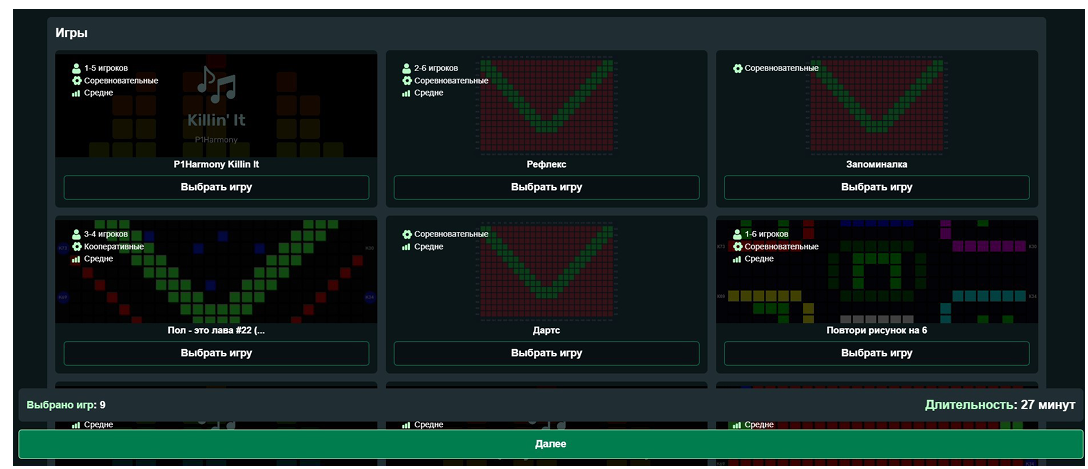
Рисунок 15 – Блок «Игры»
После выбора всех необходимых игры и нажатия кнопки «Далее» открывается список выбранных игр. Здесь представлены все игры которые были выбраны на предыдущем этапе, как из наборов так и вручную (рисунок 16).
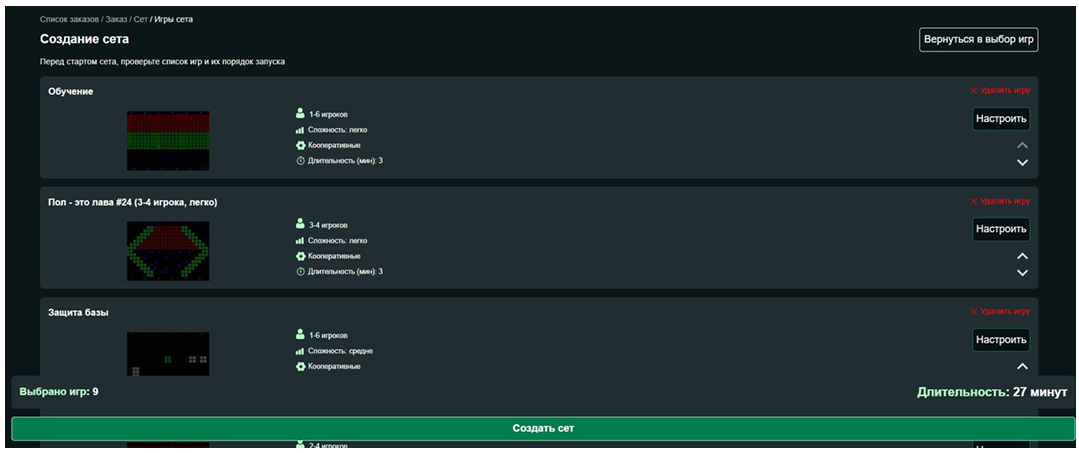
Рисунок 16 – Список игр сета
Нажав кнопку «Удалить игру» около соответствующей игры можно удалить игру из списка. Если необходимо вернуть убранную из списка игру или добавить новые, следует нажать кнопку «Вернуться в выбор игр» для возвращения на предыдущий этап создания сета. Кнопки вертикальных стрелок позволяют перемещать в списке: таким образом можно изменить порядок, в котором игры будут выбраны во время мероприятия. Кнопка «Настроить» открывает меню настройки соответствующей игры, в котором можно изменить параметры данной игры (рисунок 17).
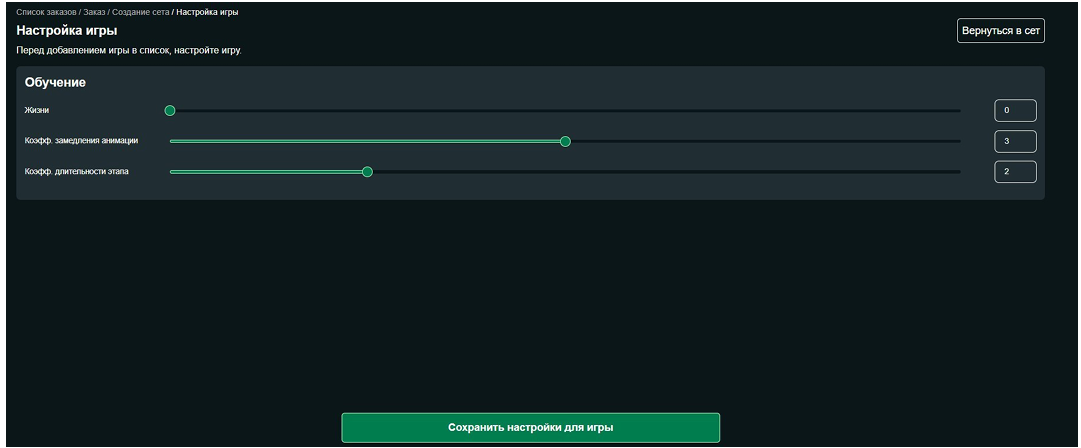
Рисунок 17 – Блок «Настройка игры»
Помимо информации об отдельных играх в рамках сета, в нижней части меню просмотра игр сета можно увидеть информацию об общем количестве игры в данном сете, а также суммарной длительности сета, рассчитанной на основе полной длительности каждой игры от начала до конца. В конце списка игр также можно получить доступ к выпадающему меню, позволяющему выбрать аудиотему (рисунок 18).
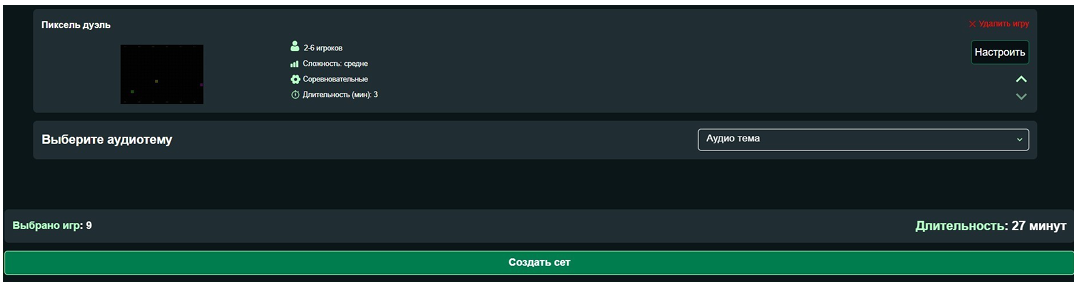
Рисунок 18 – Настойка аудтиотемы
3. УПРАВЛЕНИЕ ПОЛЕМ
Меню управления полем можно открыть, нажав на кнопку «Управление полем» в нижней части интерфейса. Данный интерфейс состоит из нескольких блоков.
В верхней части экрана расположен блок управления игрой. В данном блоке можно временно приостановить или продолжить игру, полностью закончить воспроизведение игр, переключиться на прошлую или следующую игру в данном сете и переключиться на следующий этап текущей игры (рисунок 19).
В верхней части экрана расположен блок управления игрой. В данном блоке можно временно приостановить или продолжить игру, полностью закончить воспроизведение игр, переключиться на прошлую или следующую игру в данном сете и переключиться на следующий этап текущей игры (рисунок 19).
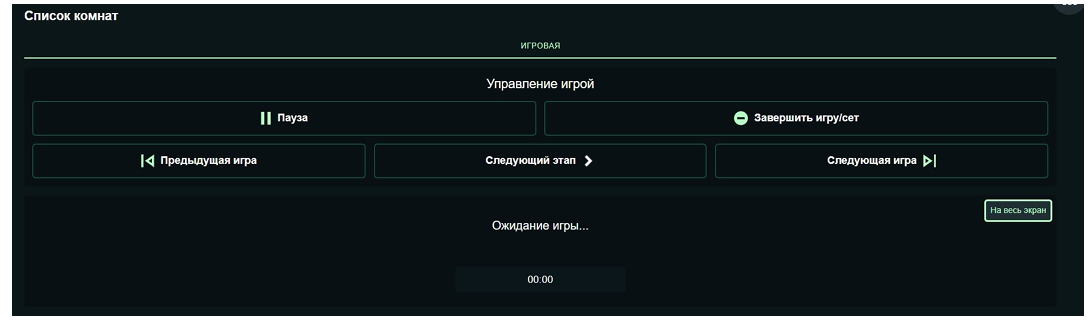
Рисунок 19 – Блок управления игрой
Ниже располагается блок управления полем. На нем изображена схема игровой комнаты, на котором в реальном времени отображается все, что в данный момент отображается в самой комнате, в частности цвета и состояния пикселей пола и настенных кнопок (рисунок 20). Если из кнопок, расположенных выше схемы поля, выбрана «Без нажатие», то нажатие на любой пиксель или кнопку схемы поля выведет меню с информацией о данном элементе. Режим «Короткое нажатие» позволяет создать сигнал, аналогичный кратковременному нажатию на любом пикселе или кнопке комнаты. Режим «Длинное нажатие» создает постоянный сигнал на выбранном пикселе или кнопке – данный элемент будет считаться постоянно нажатым пока его состояние не будет изменено.
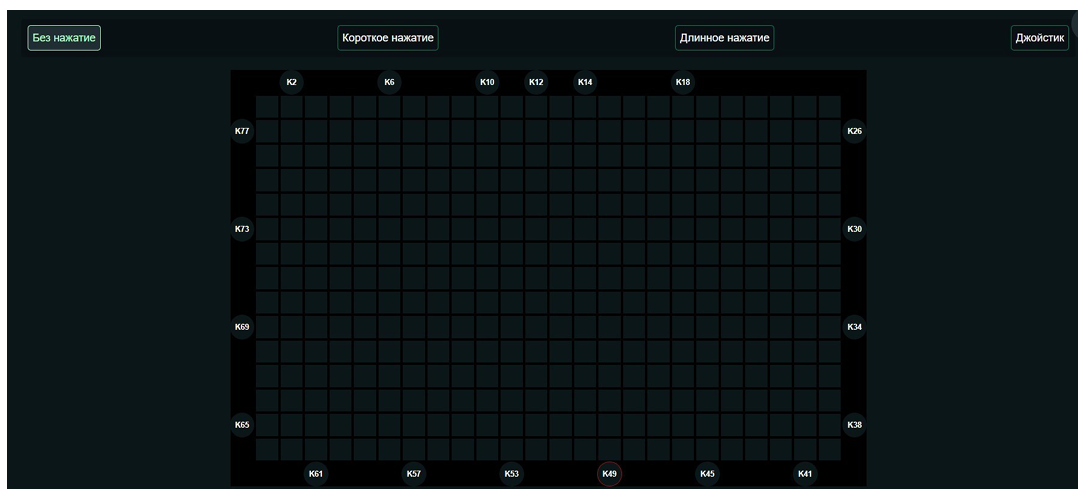
Рисунок 20 – Интерактивная схема игровой комнаты
Кнопка «Джойстик» выводит окно с клавишами, которые соответствуют клавишам на физическом игровом пульте-контроллере (рисунок 21). Данная функция позволяет производить тестирование игр с интеграцией джойстика в ситуации отсутствия физического устройства.

Рисунок 21 – Виртуальный джойстик
Нажатие на кнопку в нижнем правом углу экрана с сетчатым изображением открывает боковое меню с дополнительными функциями (рисунок 22).
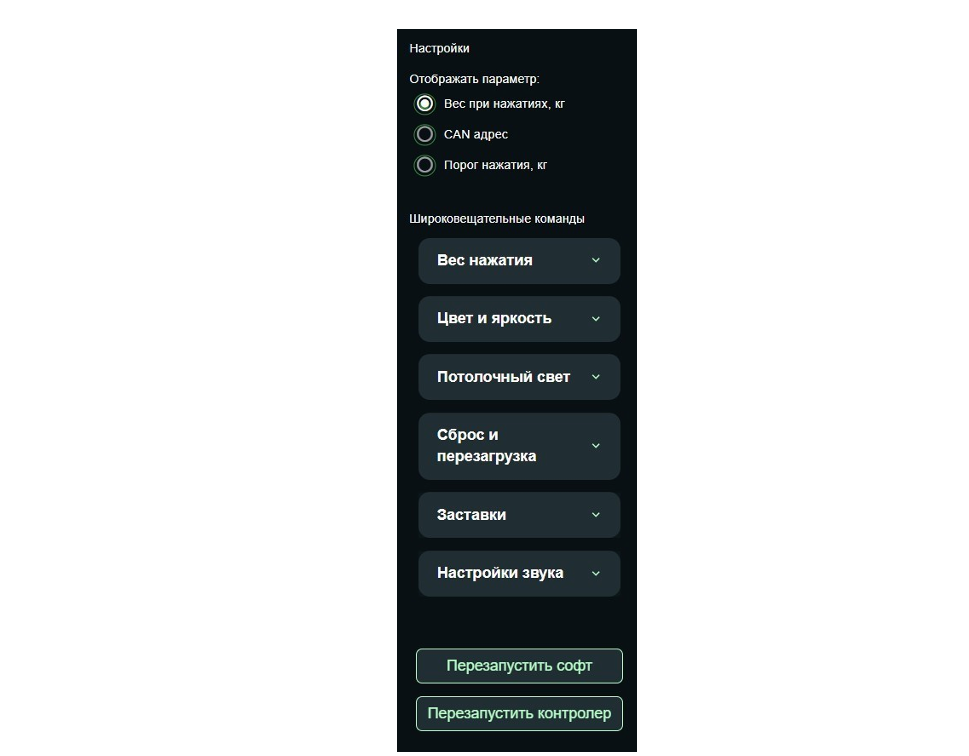
Рисунок 22 – Боковое меню
Опции под заголовком «Отображать параметр» определяют то, какая информация о пикселях будет отображаться на интерактивной схеме.
Меню «Вес нажатия» позволяет отрегулировать вес, при котором пиксель будет считаться нажатым. Измеряется в килограммах.
Меню «Цвет и яркость» позволяет задать определенный цвет всем пикселям и кнопкам комнаты, а также потолочному свету и вывеске (рисунок 23). С помощью слайдеров выбирается цвет и яркость, и затем кнопкой «Закрасить» передается нужный цвет. Кнопка «RGB тест» запускает чередование из красного, зеленого и синего цвета для проверки работоспособности оборудования.
Меню «Вес нажатия» позволяет отрегулировать вес, при котором пиксель будет считаться нажатым. Измеряется в килограммах.
Меню «Цвет и яркость» позволяет задать определенный цвет всем пикселям и кнопкам комнаты, а также потолочному свету и вывеске (рисунок 23). С помощью слайдеров выбирается цвет и яркость, и затем кнопкой «Закрасить» передается нужный цвет. Кнопка «RGB тест» запускает чередование из красного, зеленого и синего цвета для проверки работоспособности оборудования.
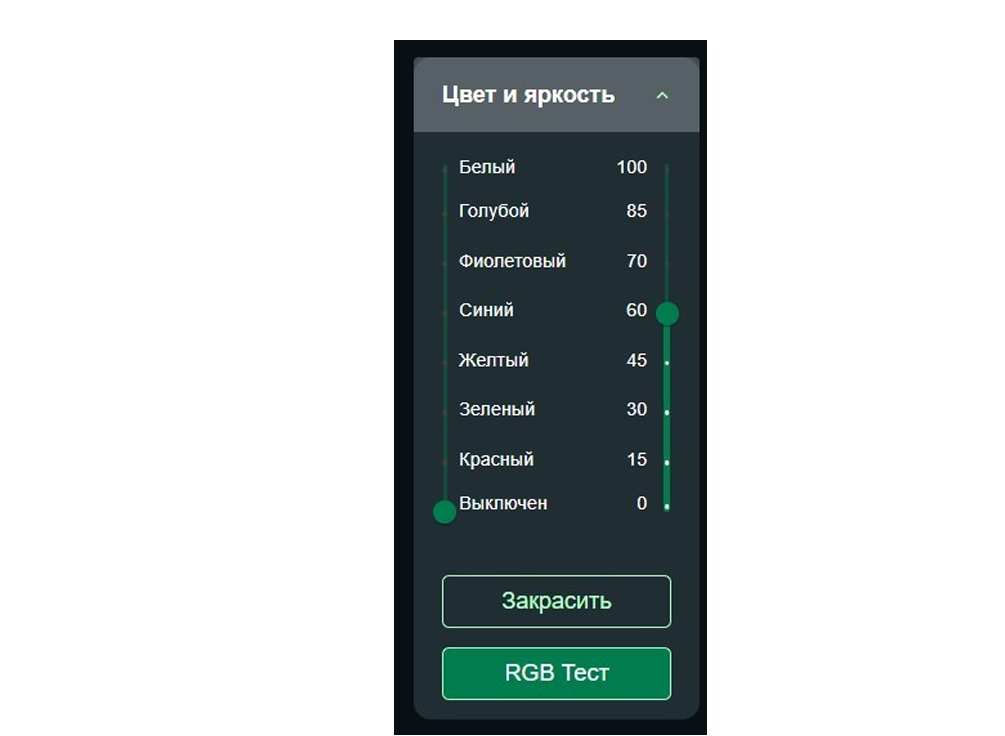
Рисунок 23 – Меню «Цвет и яркость»
Меню «Потолочный цвет» аналогично рассмотренному выше меню «Цвет и яркость», кроме того, что цвет применяется только на потолочный свет и вывеску.
Меню «Сброс и перезагрузка» позволяет произвести сброс выставленного веса нажатия для всех пикселей с помощью кнопки «Сбросить вес», или произвести полный аппаратный перезапуск пикселей с помощью кнопки «Перезагрузить».
Меню «Заставки» позволяет включить любую игру из категории «Заставки». В выпадающем списке «Название игры» выбирается необходимая игра и затем кнопка «Запустить игру» подтверждает выбор и запускает нужную заставку.
Меню «Настройки звука» позволяет переключить язык диктора и набор звуковых эффектов. При нажатии на пиксель в режиме «Без нажатие» выводится боковое меню настройки данного пикселя (рисунок 24).
Меню «Сброс и перезагрузка» позволяет произвести сброс выставленного веса нажатия для всех пикселей с помощью кнопки «Сбросить вес», или произвести полный аппаратный перезапуск пикселей с помощью кнопки «Перезагрузить».
Меню «Заставки» позволяет включить любую игру из категории «Заставки». В выпадающем списке «Название игры» выбирается необходимая игра и затем кнопка «Запустить игру» подтверждает выбор и запускает нужную заставку.
Меню «Настройки звука» позволяет переключить язык диктора и набор звуковых эффектов. При нажатии на пиксель в режиме «Без нажатие» выводится боковое меню настройки данного пикселя (рисунок 24).
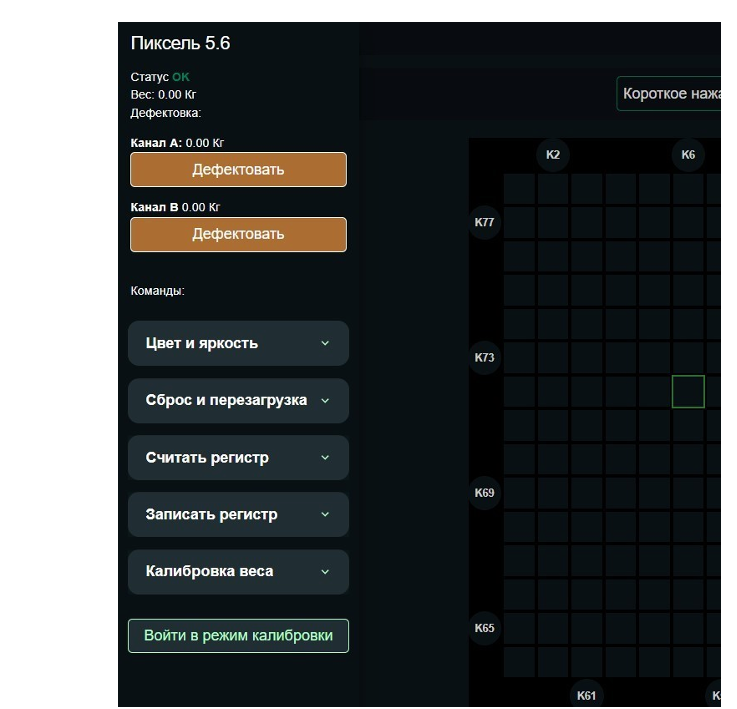
Рисунок 24 – Меню настройки пикселя
Графа «Статус» показывает текущее состояние подключения пикселя. Графа «Вес» показывает текущее значение на датчиках веса данного пикселя.
Кнопки «Дефектовать» позволяют отметить определенный канал пикселя как дефектованный. Данная функция необходима при выявлении неполадок работы пикселя, пиксели в данном состоянии будут автоматически игнорироваться играми, что минимизирует вероятность того, что клиенты заметят неисправность.
Меню «Цвет и яркость» и «Сброс и перезагрузка» работают аналогично одноименным меню в боковой панели глобальных команд, с теми отличиями что команды цвета применяются только к данному пикселю а команды перезагрузки и сброса применяются к ячейке 3 на 3, частью которой является данный пиксель.
Меню «Считать регистр» позволяет получить информацию из регистров пикселей. Из выпадающего списка выбирается регистр, и после нажатия кнопки «Считать» релевантная информация отобразится в графах данного меню.
Меню «Записать регистр» позволяет ввести значение и сохранить его в одном из регистров пикселя. Из выпадающего списка выбирается регистр, в пустую графу вводится значение, и после нажатия кнопки «Записать» значение будет сохранено в данный регистр. Если никакое значение не было введено в графу ввода, то будет применяться значение по умолчанию.
Меню «Калибровка веса» позволяет задать калибровочное значение пикселя. Данное значение вычитается из значения датчика веса для правильного получения и обработки информации о нажатии. В пустую графу вводится значение веса в килограммах и затем кнопкой «Калибровка веса» запускается процесс калибровки с заданным параметром.
Кнопка «Войти в режим калибровки» выводит окно, которое позволяет проводить калибровку пикселей и переключаться с выбранного пикселя на соседний с помощью стрелок (рисунок 25).
Кнопки «Дефектовать» позволяют отметить определенный канал пикселя как дефектованный. Данная функция необходима при выявлении неполадок работы пикселя, пиксели в данном состоянии будут автоматически игнорироваться играми, что минимизирует вероятность того, что клиенты заметят неисправность.
Меню «Цвет и яркость» и «Сброс и перезагрузка» работают аналогично одноименным меню в боковой панели глобальных команд, с теми отличиями что команды цвета применяются только к данному пикселю а команды перезагрузки и сброса применяются к ячейке 3 на 3, частью которой является данный пиксель.
Меню «Считать регистр» позволяет получить информацию из регистров пикселей. Из выпадающего списка выбирается регистр, и после нажатия кнопки «Считать» релевантная информация отобразится в графах данного меню.
Меню «Записать регистр» позволяет ввести значение и сохранить его в одном из регистров пикселя. Из выпадающего списка выбирается регистр, в пустую графу вводится значение, и после нажатия кнопки «Записать» значение будет сохранено в данный регистр. Если никакое значение не было введено в графу ввода, то будет применяться значение по умолчанию.
Меню «Калибровка веса» позволяет задать калибровочное значение пикселя. Данное значение вычитается из значения датчика веса для правильного получения и обработки информации о нажатии. В пустую графу вводится значение веса в килограммах и затем кнопкой «Калибровка веса» запускается процесс калибровки с заданным параметром.
Кнопка «Войти в режим калибровки» выводит окно, которое позволяет проводить калибровку пикселей и переключаться с выбранного пикселя на соседний с помощью стрелок (рисунок 25).
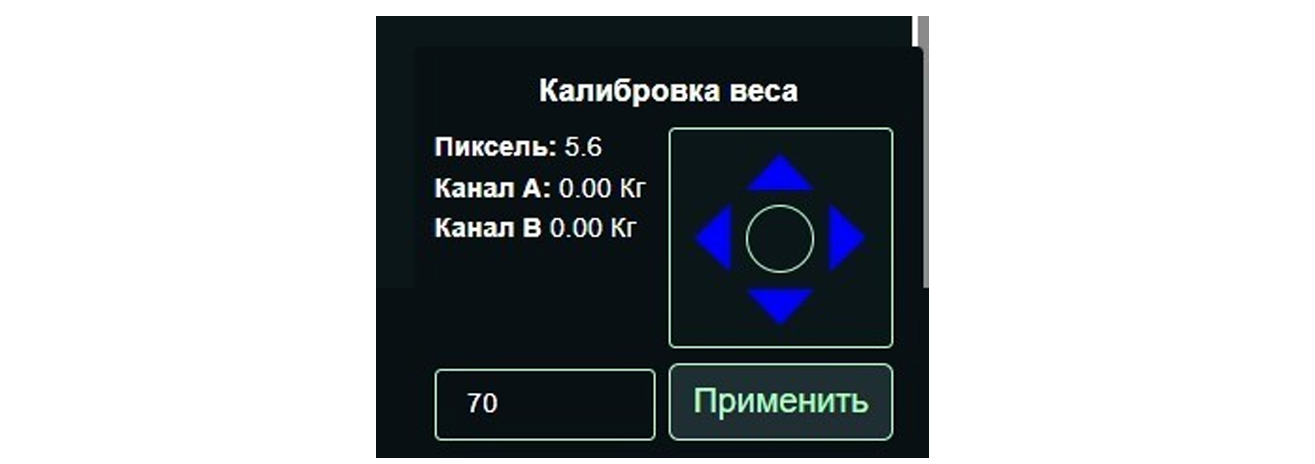
Рисунок 25 – Окно режима калибровки
При нажатии на настенную кнопку в режиме «Без нажатия» открывается меню настроек настенной кнопки. Данное меню аналогично меню настроек кнопки, кроме отсутствия меню «Сброс и перезагрузка», «Калибровка веса», отсутствия кнопки перехода в режим калибровки, объединения меню «Считать регистр» и «Записать регистр» в единое меню «Регистры», а также наличия единого канала вместо двух (рисунок 26).
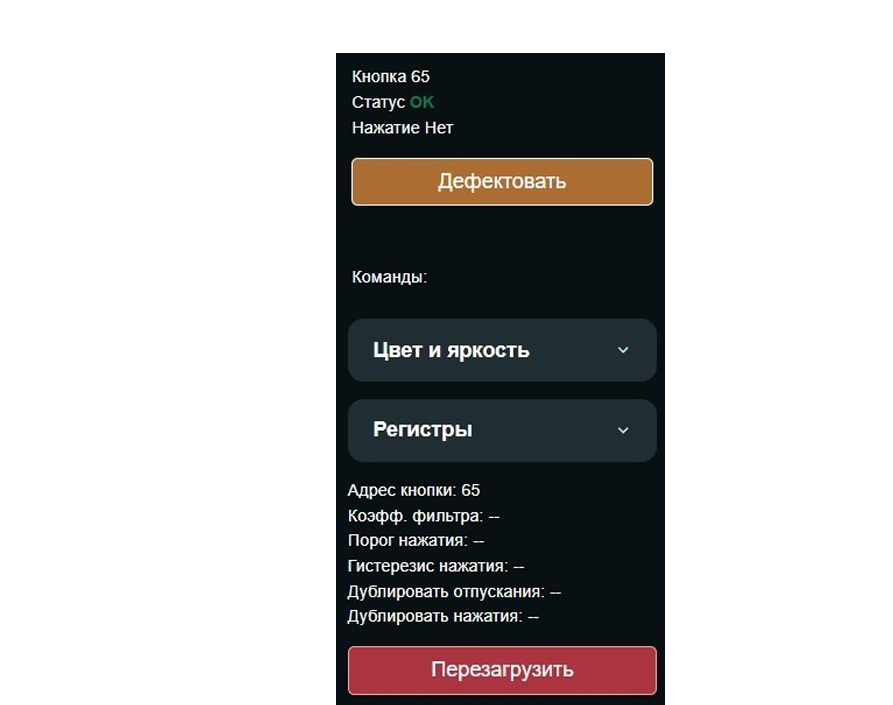
Рисунок 26 – Меню настройки настенной кнопки